Beim letzten apt upgrade auf meinem Trixie-Server ging plötzlich ein blaues Curses-Fenster auf. Die Frage darin: Soll apt den PostgreSQL-Cluster 18/main gleich auf Version 19 heben? Klar, warum nicht. Kurz darauf kam allerdings die nächste Meldung: Das PostgreSQL 19 Upgrade ist gescheitert.
Kein Grund zur Panik, die Datenbank lief einfach weiter. Trotzdem lohnt sich ein genauerer Blick. Was macht apt da eigentlich? Warum hat es bei mir gehakt? Und welche Wege gibt es für ein sauberes Upgrade auf PostgreSQL 19? Schauen wir uns das mal an.
Kurz zur Einordnung: PostgreSQL 19 ist am 19. November 2026 erschienen. Debian Trixie selbst liefert PostgreSQL 17 aus. Die Versionen 18 und 19 kommen über das offizielle Repository apt.postgresql.org. Wer das eingebunden hat, bekommt den Versionssprung also mit dem nächsten Update frei Haus.
Was beim apt upgrade mit PostgreSQL 19 passiert
Das Metapaket postgresql hängt immer von der aktuell unterstützten Server-Version ab. Mit dem Release von PostgreSQL 19 zieht apt upgrade deshalb das Paket postgresql-19 nach. Die Daten bleiben dabei zunächst, wo sie sind. Der alte Cluster 18/main läuft unverändert weiter.
Zusätzlich bietet das Metapaket an, den Cluster „main“ gleich mit auf die neue Version zu heben. Genau daher kommt der Dialog, der beim Update aufpoppt:
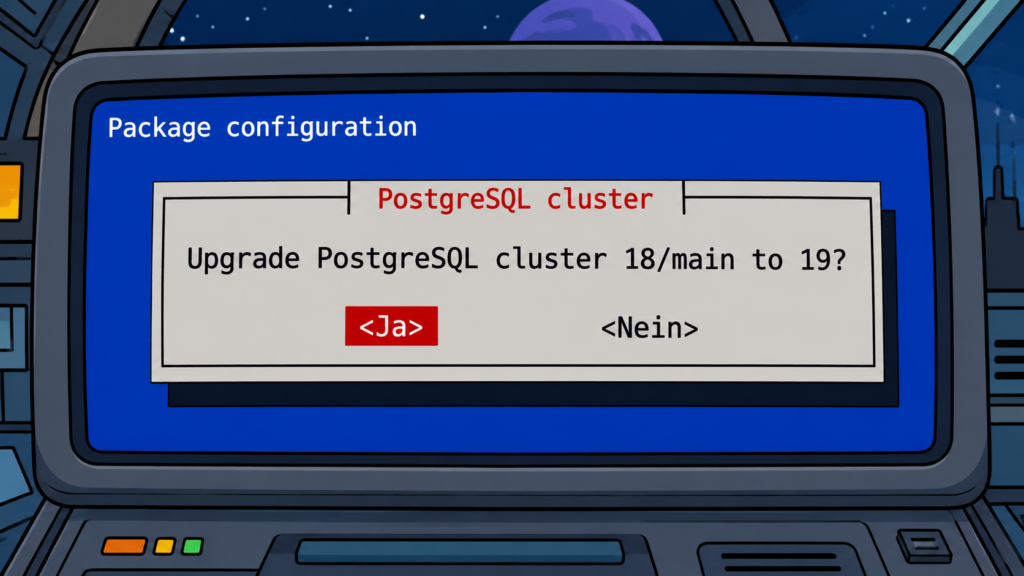
Standardmäßig ist dort übrigens „Nein“ vorausgewählt. Wer mit „Ja“ antwortet, stößt zwei Schritte an. Zuerst prüft pg_upgradecluster --check, ob alle nötigen Pakete für die neue Version installiert sind. Erst wenn das passt, startet das eigentliche Upgrade auf PostgreSQL 19 mit pg_upgradecluster 18 main -v 19.
Das ist gut zu wissen. Ohne Angabe von -m nimmt pg_upgradecluster nämlich die Standardmethode dump. Das ist der langsame, aber sichere Weg, dazu weiter unten mehr. Die Downtime fällt damit mitten in den laufenden apt upgrade. Wer das automatische Upgrade nutzen möchte, stoppt seine Anwendungen deshalb am besten vorher.
Mein Stolperstein: postgresql-19-repack fehlte
Bei mir scheiterte das PostgreSQL 19 Upgrade schon am Check. Auf dem Server war postgresql-18-repack installiert, das Gegenstück postgresql-19-repack brachte apt aber nicht automatisch mit. Vor dem Upgrade prüft pg_upgradecluster, ob es zu jedem Erweiterungspaket der alten Version auch eines für die neue gibt. Fehlt eines, bricht der Check ab. Die Daten bleiben dabei unangetastet, 18/main läuft einfach weiter.
Die Lösung ist entsprechend unspektakulär:
apt install postgresql-19-repackDanach das Upgrade einfach erneut anstoßen. Das geht entweder mit dem Befehl aus der Fehlermeldung (pg_upgradecluster 18 main -v 19) oder mit einer der Methoden weiter unten. Das Ganze gilt übrigens für jede Erweiterung, also genauso für PostGIS, pgvector & Co.
Und wozu ist pg_repack überhaupt gut? Es reorganisiert aufgeblähte Tabellen und Indizes im laufenden Betrieb. Anders als VACUUM FULL sperrt es die Tabellen dabei nicht für die ganze Dauer.
Bevor wir loslegen: kurze Sicherung mit pg_dumpall
Egal, welchen Weg wir für das Upgrade auf PostgreSQL 19 nehmen: Vorher kommt eine Sicherung. pg_upgradecluster lässt den alten Cluster zwar meistens stehen, aber eben nicht immer (Stichwort -m link). Ein Dump aller Datenbanken samt Rollen ist schnell gemacht:
sudo -u postgres pg_dumpall > pg18_vor_upgrade_$(date +%F).sqlVorher kurz mit df -h prüfen, ob genug Platz für die Datei da ist. Wer in einer VM arbeitet, zieht zusätzlich einen Snapshot. Wie das bei laufender VM klappt, steht im Artikel Laufende VM sichern und von Debian Bookworm auf Trixie upgraden.
Bestandsaufnahme: Welche Cluster gibt es, und welcher ist aktiv?
Bevor wir etwas migrieren, schauen wir nach, was überhaupt da ist. Das wichtigste Werkzeug dafür ist pg_lsclusters. Die Ausgabe sieht etwa so aus:
Ver Cluster Port Status Owner    Data directory              Log file
18  main    5432 online postgres /var/lib/postgresql/18/main /var/log/postgresql/postgresql-18-main.log
Wir sehen Version, Name, Port, Status und Datenverzeichnis des Clusters. Ältere Versionen von postgresql-common haben beim Installieren einer neuen Hauptversion gleich einen leeren Cluster „main“ angelegt. Hier wäre das 19/main auf Port 5433. Neuere Versionen verzichten darauf, sobald schon ein Cluster existiert. Taucht trotzdem ein 19/main auf, merken wir ihn uns: Er muss vor dem Upgrade weg.
Ein paar weitere Befehle runden das Bild ab:
systemctl status postgresql@18-main
sudo -u postgres psql -c 'SELECT version();'
dpkg -l 'postgresql-18*' 'postgresql-19*'
Der erste zeigt, ob der Dienst läuft. Der zweite verrät, welche Version auf dem Standardport antwortet. Die Paketliste ist schließlich der schnellste Weg, fehlende Erweiterungen wie im Fall von pg_repack schon vorher zu entdecken.
Und wer hängt gerade an der Datenbank? Das verrät pg_stat_activity:
sudo -u postgres psql -c "SELECT datname, usename, application_name, client_addr FROM pg_stat_activity WHERE datname IS NOT NULL;"So sehen wir, welche Anwendungen wir vor dem Upgrade stoppen müssen. Kleiner Hinweis noch: PostgreSQL in docker- oder podman-Containern ist von alldem nicht betroffen. Dort entscheidet das Image über die Version, nicht apt.
Wie viel Platz braucht das PostgreSQL 19 Upgrade?
Je nach Methode braucht das Upgrade unterschiedlich viel zusätzlichen Platz. Ein Blick auf die aktuelle Größe lohnt sich also:
du -sh /var/lib/postgresql/18/main
df -Th /var/lib/postgresql
du zeigt die Größe des kompletten Clusters. df -Th liefert den freien Platz und gleich noch den Typ des Dateisystems. Den brauchen wir später für -m clone. Wer es pro Datenbank genauer wissen will, fragt PostgreSQL direkt:
sudo -u postgres psql -c "SELECT datname, pg_size_pretty(pg_database_size(datname)) FROM pg_database ORDER BY pg_database_size(datname) DESC;"Als Faustregel gilt: Für dump sollte noch einmal etwa die Datenmenge frei sein. link und clone kommen dagegen mit fast nichts aus.
PostgreSQL 19 Upgrade von Hand mit pg_upgradecluster
Wer die Methode selbst wählen möchte, sagt im Dialog „Nein“ und startet das Upgrade danach von Hand. Laut Manpage kennt pg_upgradecluster dafür mit -m bzw. --method vier Werte: dump, upgrade, link und clone.
Dabei sind link und clone nur Kurzformen für -m upgrade --link bzw. -m upgrade --clone. Die schlichte Variante upgrade kopiert die Datendateien per pg_upgrade. Die lassen wir hier außen vor und schauen uns die anderen drei an.
Vorbereitung
Alle Befehle in diesem Abschnitt laufen als root. Zuerst stoppen wir die Anwendungen, damit während des Upgrades niemand schreibt. Bei Mastodon sieht das zum Beispiel so aus:
systemctl stop mastodon-web mastodon-sidekiq mastodon-streamingZeigt pg_lsclusters einen leeren, frisch angelegten Cluster 19/main, muss der weg. Sonst scheitert das Upgrade, weil der Name schon belegt ist. Aber Vorsicht: nur, wenn dort wirklich noch keine Daten liegen!
pg_dropcluster --stop 19 mainDanach folgt der Check, den auch das automatische Upgrade ausführt. Läuft er ohne Fehler durch, kann es losgehen:
pg_upgradecluster --check -v 19 18 mainMethode 1: -m dump – langsam, aber sicher
pg_upgradecluster -v 19 -m dump 18 mainDas ist die Standardmethode, die auch das automatische Upgrade nutzt. pg_upgradecluster legt einen neuen Cluster an und überträgt die Daten per logischem Dump aus dem alten. Alle Indizes entstehen dabei komplett neu. Das dauert am längsten, ist dafür aber die sauberste Variante.
Der alte Cluster bleibt vollständig erhalten. Allerdings braucht der neue Cluster noch einmal etwa so viel Platz wie die Daten selbst.
Methode 2: -m link – schnell, aber ohne Rückweg
pg_upgradecluster -v 19 -m link 18 mainHier arbeitet im Hintergrund pg_upgrade und setzt Hardlinks statt Kopien. Das geht sehr schnell und braucht kaum zusätzlichen Platz. Altes und neues Datenverzeichnis müssen dafür allerdings auf demselben Dateisystem liegen.
Achtung: Sobald der neue Cluster einmal gestartet ist, lässt sich der alte nicht mehr verwenden. Und da pg_upgradecluster den neuen Cluster nach dem Upgrade normalerweise gleich startet, ist das praktisch sofort der Fall. Zurück geht es dann nur noch über die Sicherung von vorhin. Genau deshalb ist der Dump mit pg_dumpall hier Pflicht.
Methode 3: -m clone – schnell und mit Rückweg
pg_upgradecluster -v 19 -m clone 18 mainAuch hier steckt pg_upgrade dahinter, diesmal mit sogenannten Reflinks. Das Dateisystem legt dabei nur Verweise auf dieselben Datenblöcke an und kopiert erst, wenn sich etwas ändert. Das Ergebnis ist fast so schnell wie link, der alte Cluster bleibt aber unangetastet.
Der Haken: Das klappt nur auf Dateisystemen mit Reflink-Unterstützung. Unter Linux sind das Btrfs und XFS, bei XFS mit aktiviertem reflink. Auf ext4 funktioniert es nicht. pg_upgrade bricht dann mit einem Fehler ab, statt einfach zu kopieren. Ob es passt, zeigt die Typ-Spalte bei df -Th von vorhin.
Für alle pg_upgrade-Varianten gibt es außerdem -j bzw. --jobs. Damit arbeitet pg_upgrade mehrere Datenbanken parallel ab, was sich vor allem bei Servern mit vielen Datenbanken lohnt. Schlägt ein Upgrade fehl, räumt pg_upgradecluster den halbfertigen neuen Cluster übrigens wieder ab.
Noch ein Hinweis aus der Manpage: Die pg_upgrade-Varianten sind schneller, verlangen aber Vorsicht im Zusammenhang mit einem Upgrade des Betriebssystems. Hintergrund: pg_upgrade übernimmt die Indizes unverändert. Ändert sich dabei die glibc, droht das Problem mit der Sortierfolgen-Version, das ich schon einmal beschrieben habe. Beim reinen Versionssprung innerhalb von Trixie spielt das keine Rolle.
Vergleich: Tempo, Platz und Rückweg
Damit die Unterschiede greifbar werden, hier ein grobes Beispiel. Eine Mastodon-Instanz mit 1 GB Datenbank läuft auf einem günstigen Mietserver mit 2 vCPU, 4 GB RAM und SSD.
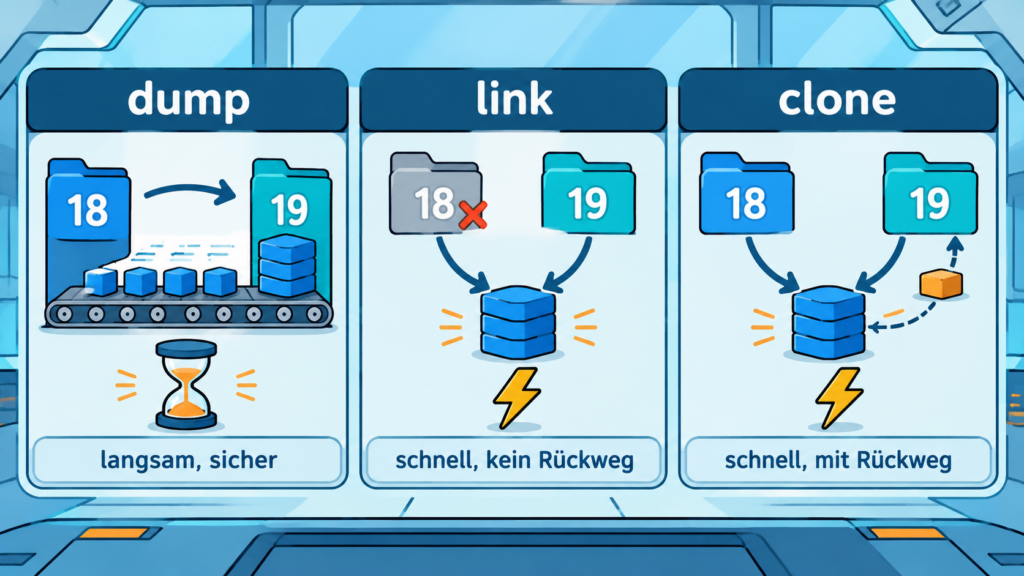
| Methode | Dauer (grob) | Zusätzlicher Platz | Alter Cluster danach | Voraussetzung |
|---|---|---|---|---|
-m dump | ca. 5–15 Minuten | ca. 1× Datenmenge | bleibt erhalten | keine |
-m link | unter 1 Minute | fast keiner | nach dem Start unbrauchbar | gleiches Dateisystem |
-m clone | unter 1 Minute | anfangs fast keiner | bleibt erhalten | gleiches Dateisystem, Btrfs oder XFS mit reflink |
Die Zeiten sind Schätzungen und sollen nur die Größenordnung zeigen. Bei dump frisst vor allem der Neuaufbau der Indizes die Zeit, und davon hat Mastodon reichlich. Bei link und clone spielt die Datenmenge dagegen kaum eine Rolle, entscheidend ist eher die Zahl der Tabellen. Dazu kommt bei allen drei Varianten noch ein automatisches ANALYZE, bei 1 GB grob ein bis zwei Minuten.
Nach dem Upgrade: Ports, Konfiguration und Aufräumen
Ist das PostgreSQL 19 Upgrade durch, übernimmt der neue Cluster den ursprünglichen Port. Die Anwendungen finden ihn also ohne Änderung an ihrer Konfiguration. Der alte Cluster ist gestoppt, wandert auf einen freien Port und steht auf „manual“. Er startet also auch nach einem Reboot nicht mehr von selbst. In pg_lsclusters sieht das etwa so aus:
Ver Cluster Port Status Owner    Data directory              Log file
18  main    5433 down   postgres /var/lib/postgresql/18/main /var/log/postgresql/postgresql-18-main.log
19  main    5432 online postgres /var/lib/postgresql/19/main /var/log/postgresql/postgresql-19-main.log
Die Konfigurationsdateien übernimmt pg_upgradecluster aus dem alten Cluster und passt sie an die neue Version an. Eigene Anpassungen sollten wir trotzdem kurz gegenprüfen:
diff -r /etc/postgresql/18/main /etc/postgresql/19/mainDas ANALYZE für frische Planer-Statistiken erledigt ein Hook-Skript von postgresql-common automatisch. Uns bleibt also: Anwendungen wieder starten, testen und einen Blick ins Log unter /var/log/postgresql/postgresql-19-main.log werfen.
systemctl start mastodon-web mastodon-sidekiq mastodon-streamingLäuft alles rund, kann der alte Cluster weg. Aber wirklich erst dann:
pg_dropcluster 18 main
apt purge postgresql-18 postgresql-18-repack
Was sich mit PostgreSQL 19 sonst noch ändert
Ein paar Neuerungen können nach dem Upgrade auf PostgreSQL 19 für Überraschungen sorgen. Die vollständige Liste steht in den Release Notes. Für den Alltag sind vor allem diese Punkte interessant:
- JIT ist jetzt standardmäßig aus. Wer viele große Analyse-Abfragen fährt, schaltet es mit
jit = onwieder ein. - MD5-Passwörter erzeugen eine Warnung, und zwar nach jeder erfolgreichen Anmeldung. Das ist ein guter Anlass, auf
scram-sha-256umzusteigen. - btree_gist-Indizes auf inet/cidr blockieren pg_upgrade und damit auch
linkundclone. Die alten Operatorklassen konnten Zeilen fälschlich aus Ergebnissen ausschließen. - Volltextsuche und pg_trgm: Wer per
linkoderclonemigriert, sollte laut Release Notes die betroffenen Indizes danach neu aufbauen. Auch gespeicherte tsvector-Werte rechnet man besser neu aus.
Natürlich gibt es auch Erfreuliches, etwa neue Monitoring-Views wie pg_stat_lock, pg_stat_recovery und pg_stat_autovacuum_scores. Dazu kommt die Erweiterung pg_plan_advice, mit der sich Entscheidungen des Query-Planers festhalten und gezielt beeinflussen lassen. Das ist aber Stoff für einen eigenen Artikel.
Spickzettel: das PostgreSQL 19 Upgrade am Stück
Zum Schluss alle Schritte noch einmal kompakt, ausgeführt als root. Die Zeilen mit Raute sind bewusst auskommentiert, weil sie nur im passenden Fall oder als Alternative gedacht sind:
# 1. Bestandsaufnahme
pg_lsclusters
dpkg -l 'postgresql-18*' 'postgresql-19*'
df -Th /var/lib/postgresql
du -sh /var/lib/postgresql/18/main

# 2. Sicherung
sudo -u postgres pg_dumpall > pg18_vor_upgrade_$(date +%F).sql

# 3. Fehlende Erweiterungen nachinstallieren (Beispiel)
apt install postgresql-19-repack

# 4. Anwendungen stoppen (Beispiel Mastodon)
systemctl stop mastodon-web mastodon-sidekiq mastodon-streaming

# 5. Nur falls ein leerer 19/main existiert:
#    pg_dropcluster --stop 19 main

# 6. Check
pg_upgradecluster --check -v 19 18 main

# 7. Upgrade mit genau einer Methode:
#    pg_upgradecluster -v 19 -m dump 18 main     (langsam, sicher)
#    pg_upgradecluster -v 19 -m link 18 main     (schnell, kein Rückweg)
#    pg_upgradecluster -v 19 -m clone 18 main    (schnell, nur Btrfs/XFS)

# 8. Kontrolle und Neustart
pg_lsclusters
systemctl start mastodon-web mastodon-sidekiq mastodon-streaming

# 9. Aufräumen, erst wenn alles läuft:
#    pg_dropcluster 18 main
#    apt purge postgresql-18 postgresql-18-repack
Fazit
Das automatische PostgreSQL 19 Upgrade beim apt upgrade ist bequem, hat aber zwei Haken. Es nimmt immer die langsame Methode dump. Außerdem scheitert es, sobald ein Erweiterungspaket für die neue Version fehlt. Beides ist kein Drama, denn die Daten bleiben in jedem Fall im alten Cluster.
Für kleine Datenbanken spricht nichts gegen den bequemen Weg, solange die Anwendungen vorher gestoppt sind. Bei größeren Datenbanken lohnt sich dagegen die Handarbeit: mit clone, wenn das Dateisystem mitspielt, sonst mit link. Dann aber bitte nur mit frischem pg_dumpall in der Hinterhand.
Und ein kurzer Blick auf dpkg -l 'postgresql-18*' vor dem nächsten großen Update beugt der Überraschung mit fehlenden Paketen vor. Mir hätte er das blaue Fenster mit der Fehlermeldung erspart.